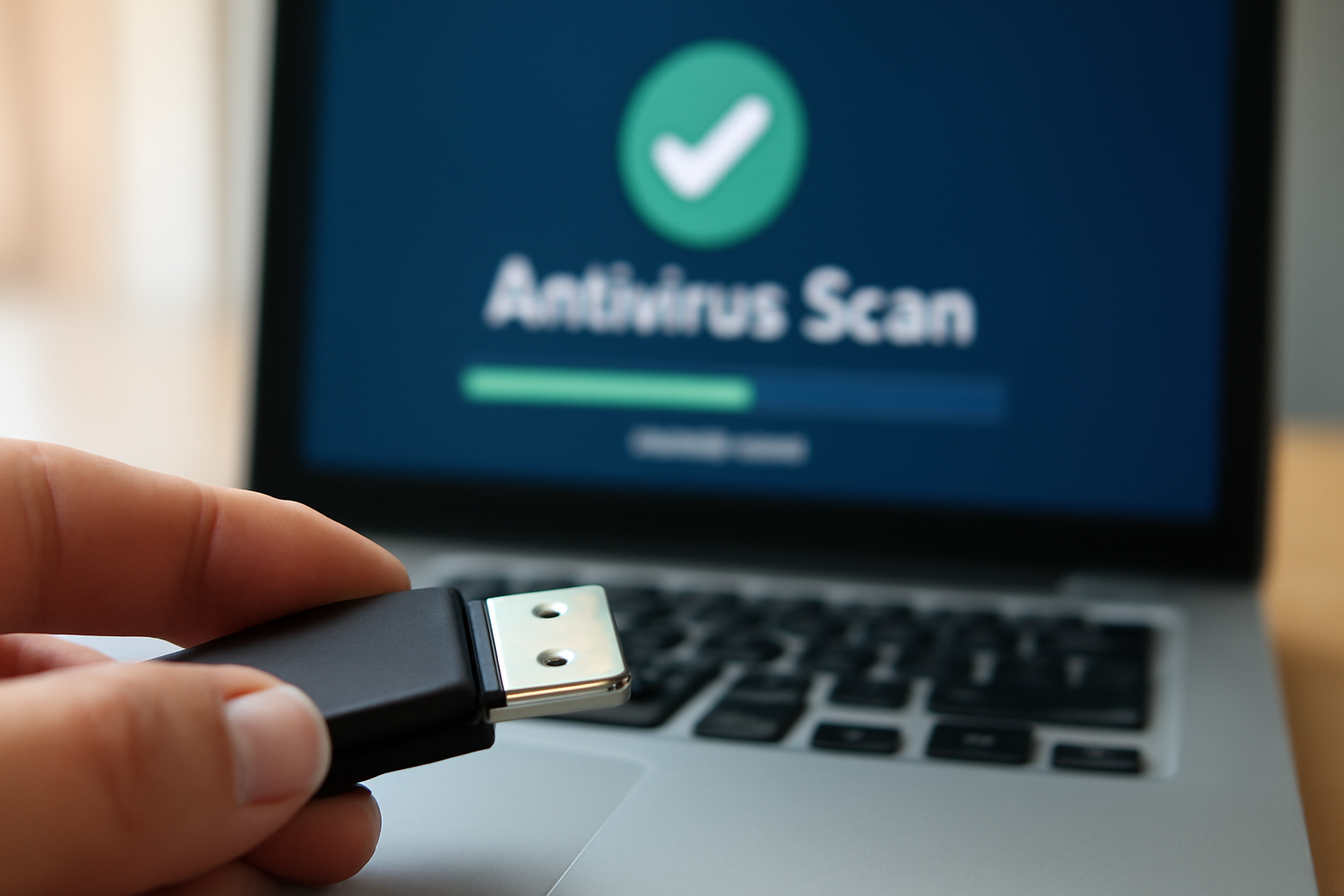

Menusukkan flashdisk ke port USB tanpa memeriksanya lebih dulu bisa berisiko. Malware seperti virus shortcut atau ransomware dapat menyebar begitu drive terbaca. Cara scan flashdisk sebelum dibuka membantu mencegah infeksi sebelum file sempat dijalankan.
-
1. Aktifkan Antivirus dengan Proteksi Real-Time
Sebelum mencolokkan flashdisk, pastikan antivirus di komputer aktif dan proteksi real-time menyala. Fitur ini memindai file secara otomatis saat diakses. Di Windows, buka Windows Security > Virus & threat protection > Manage settings, lalu aktifkan Real-time protection. Jika memakai antivirus pihak ketiga, cek ikon di system tray dan pastikan statusnya aktif.
Proteksi real-time bekerja di latar belakang, tetapi pemindaian manual tetap perlu untuk flashdisk yang baru dicolok. Antivirus tidak selalu memindai seluruh isi drive secara otomatis.
-
2. Nonaktifkan Autorun untuk Mencegah Eksekusi Otomatis
Windows memiliki fitur autorun yang menjalankan file tertentu saat media dipasang. Malware sering memanfaatkannya. Matikan fitur ini melalui Registry Editor atau Group Policy. Untuk cara cepat, buka
gpedit.msc(Windows Pro), navigasi ke Computer Configuration > Administrative Templates > Windows Components > Autoplay Policies, lalu aktifkan Turn off Autoplay dan pilih All drives.Di Windows Home, gunakan Registry Editor: buka
regedit, cariHKEY_CURRENT_USERSoftwareMicrosoftWindowsCurrentVersionPoliciesExplorer, buat DWORDNoDriveTypeAutoRundengan nilai0xFF. Setelah itu, flashdisk tidak akan otomatis membuka jendela atau menjalankan program. -
3. Colok Flashdisk, Lalu Pindai dengan Antivirus
Setelah autorun mati, colok flashdisk. Jangan buka folder atau mengklik file apa pun. Buka antivirus, pilih opsi scan kustom (custom scan), lalu arahkan ke drive flashdisk (misalnya
E:). Jalankan pemindaian penuh. Proses ini bisa memakan waktu tergantung kapasitas dan jumlah file.Jika antivirus menemukan ancaman, karantina atau hapus file yang terinfeksi. Jangan langsung membersihkan tanpa membaca keterangan jenis malware. Beberapa antivirus memberikan opsi untuk melihat detail ancaman sebelum mengambil tindakan.
-
4. Gunakan Fitur Scan dari Windows Defender Offline
Untuk malware yang membandel, Windows memiliki alat pemindaian offline. Jalankan Windows Security > Virus & threat protection > Scan options, pilih Microsoft Defender Offline scan, lalu klik Scan now. Komputer akan restart dan memindai sebelum sistem operasi berjalan penuh. Metode ini efektif untuk rootkit yang bersembunyi di driver flashdisk.
Pastikan semua pekerjaan tersimpan sebelum menjalankan opsi ini karena komputer akan restart otomatis.
-
5. Periksa File Mencurigakan Secara Manual
Setelah pemindaian, buka flashdisk melalui File Explorer. Waspadai file dengan ekstensi ganda seperti
dokumen.pdf.exeatau ikon yang menyamar sebagai folder. Aktifkan tampilan ekstensi file melalui View > File name extensions. File dengan ukuran sangat kecil (beberapa KB) tetapi berekstensi .exe patut dicurigai.Jika menemukan file mencurigakan, jangan dibuka. Pindai file tersebut secara terpisah menggunakan antivirus atau unggah ke layanan pemindaian online seperti VirusTotal. Untuk panduan lebih lanjut, baca cara cek file mencurigakan sebelum dibuka.
-
6. Format Flashdisk Jika Tetap Mencurigakan
Jika antivirus terus menemukan ancaman atau flashdisk menunjukkan gejala tidak wajar (misalnya file hilang, muncul file asing, atau proses scan lambat), format drive. Format menghapus semua data, termasuk malware yang mungkin bersembunyi di boot sector. Sebelum format, salin data penting yang sudah dipastikan bersih ke komputer lain yang terlindungi.
Gunakan format cepat (quick format) untuk menghapus tabel partisi, atau format penuh untuk memeriksa bad sector. Setelah format, flashdisk kembali ke kondisi bersih dan siap digunakan.
-
7. Lindungi Flashdisk dengan Enkripsi
Setelah flashdisk bersih, pertimbangkan enkripsi untuk mencegah pencurian data jika flashdisk hilang. Windows menyediakan BitLocker To Go untuk edisi Pro, atau gunakan aplikasi enkripsi pihak ketiga. Enkripsi membuat isi flashdisk tidak bisa dibaca tanpa password.
Biasakan juga mengeluarkan flashdisk dengan aman (Safely Remove Hardware) untuk menghindari korupsi data. Untuk perlindungan data pribadi di komputer, lihat 7 cara melindungi data pribadi di komputer kantor.
Ringkasan
Memindai flashdisk sebelum dibuka mencegah malware menyebar ke sistem. Tujuh langkah di atas meliputi pengamanan antivirus, penonaktifan autorun, pemindaian menyeluruh, hingga enkripsi. Selalu waspadai file mencurigakan dan format drive jika perlu. Untuk keamanan menyeluruh, terapkan juga cara mengatur antivirus untuk pemula.
Jika kamu sering bertukar data via flashdisk, biasakan memindai di komputer yang terpercaya. Membaca berita dari sumber terpercaya seperti indowarta juga membantu memahami tren ancaman terbaru. Situs berita kredibel menyajikan informasi berdasarkan fakta dan opini para ahli, sehingga kamu bisa mengambil langkah pencegahan yang tepat.
Dalam pengembangan aplikasi web, keamanan data juga penting. Misalnya, saat memilih teknik pengiriman data antara Fetch dan jQuery AJAX untuk proyek Rails, pertimbangkan aspek keamanan dan kemudahan pemeliharaan. Untuk pengamatan astronomi, cara menentukan jam terbaik melihat hujan meteor bisa menjadi referensi menarik.
Pertanyaan yang Sering Diajukan
Apakah antivirus gratis cukup untuk memindai flashdisk?
Antivirus gratis biasanya menyediakan pemindaian dasar yang cukup untuk mendeteksi malware umum. Antivirus berbayar menawarkan proteksi real-time lebih baik dan pemindaian yang lebih sering diperbarui. Untuk flashdisk dari sumber tidak dikenal, gunakan antivirus dengan database terbaru.
Bagaimana jika flashdisk tidak terdeteksi setelah dicolok?
Coba colok ke port USB lain atau gunakan komputer berbeda. Jika tetap tidak terdeteksi, mungkin ada masalah hardware atau driver. Periksa Disk Management untuk melihat apakah drive muncul. Jika tidak, flashdisk mungkin rusak.
Apakah scan flashdisk bisa menghapus data penting?
Pemindaian antivirus hanya mengarantina atau menghapus file yang terinfeksi. File bersih tidak akan terhapus. Buat cadangan data penting sebelum melakukan pemindaian atau format untuk berjaga-jaga.