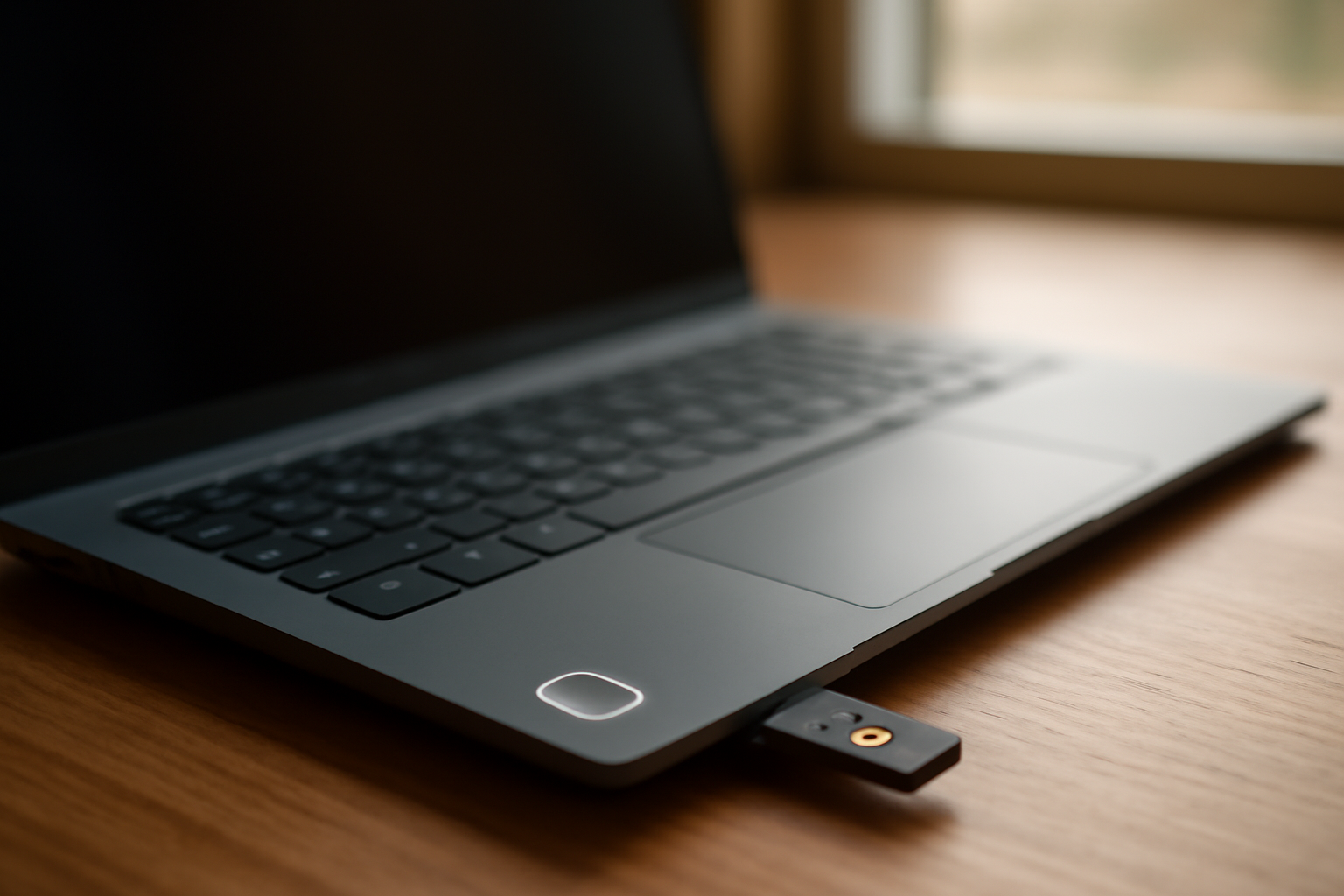

Kunci digital untuk laptop adalah metode masuk yang tidak bergantung pada ketikan password, tetapi pada perangkat fisik, sidik jari, wajah, atau kode sekali pakai. Kalau kamu khawatir password bocor karena phishing atau keylogger, memilih kunci digital yang tepat lebih menentukan dibanding menambah satu karakter lagi di password.
Perbandingan di bawah menyusun lima pilihan berdasarkan cara kerja dan kecocokan pemakaian harian, bukan berdasarkan klaim pemasaran masing-masing merek.
Ringkasan lima pilihan kunci digital
Sebelum masuk ke detail, ini gambaran singkat kelimanya agar kamu bisa menyaring lebih cepat. Semua pilihan bekerja berdampingan dengan password, jadi tidak ada yang benar-benar menggantikan verifikasi dasar akun.
- Windows Hello (wajah atau sidik jari): paling praktis untuk pengguna Windows 10 dan 11.
- Hardware token USB/NFC: paling kuat untuk akun penting dan kerja jarak jauh.
- Passkey di aplikasi password: paling nyaman untuk pemakaian lintas perangkat.
- Aplikasi authenticator TOTP: paling terjangkau dan tersedia di semua platform.
- Kunci berbasis smart card atau sertifikat: cocok untuk organisasi dengan kebijakan internal ketat.
1. Windows Hello: sidik jari dan pengenalan wajah
Windows Hello mengikat login laptop ke biometrik yang tersimpan di chip keamanan perangkat. Data sidik jari atau pola wajah tidak dikirim ke server, sehingga tetap bisa dipakai saat laptop offline.
Kelemahannya, fitur ini hanya berlaku untuk login perangkat dan akun Microsoft, bukan untuk situs pihak ketiga. Kamu tetap butuh metode lain untuk akun email dan layanan keuangan. Sebelum mengaktifkannya, pastikan laptop punya modul TPM aktif dan driver sensor kamera infrared sudah terpasang. Beberapa laptop murah hanya menyediakan sensor sidik jari tanpa kamera IR, jadi pengenalan wajah tidak tersedia.
Untuk pemakaian kantor, gabungkan Hello dengan pengaturan antivirus yang benar supaya perangkat tidak jadi titik lemah. Langkah dasarnya ada di cara mengatur antivirus untuk pemula.
2. Hardware token USB dan NFC
Token fisik seperti perangkat berstandar FIDO2 menempati urutan teratas untuk perlindungan akun. Kunci ini memakai kriptografi kunci publik, jadi situs tidak pernah menerima rahasia yang bisa dicuri lewat phishing. Selama token tidak tersambung dan tombolnya tidak ditekan, akun tetap terkunci.
Beli minimal dua unit: satu untuk dipakai harian, satu disimpan di tempat terpisah sebagai cadangan. Mendaftarkan satu token saja berisiko membuatmu terkunci dari akun saat perangkat hilang. Perhatikan juga port yang tersedia, karena banyak laptop tipis hanya menyisakan USB-C.
Token ini tidak berguna kalau akun email utama belum dilindungi. Periksa dulu kekuatan password lama sebelum migrasi: 7 langkah cek keamanan password sebelum dibobol.
3. Passkey di aplikasi password
Passkey menyimpan kunci kriptografi di perangkat atau di penyimpanan terenkripsi aplikasi password, lalu memverifikasi lewat biometrik atau PIN. Pengalaman pakainya mirip Windows Hello, tetapi cakupannya lebih luas karena didukung banyak situs dan sistem operasi.
Pilih aplikasi password yang mendukung sinkronisasi passkey antar perangkat dan punya opsi ekspor. Tanpa ekspor, kamu bergantung penuh pada satu vendor. Untuk akun yang sangat penting, tetap daftarkan token fisik sebagai cadangan agar tidak kehilangan akses saat ponsel berganti.
4. Aplikasi authenticator TOTP
Kode berbasis waktu (TOTP) adalah kunci digital paling mudah diadopsi karena tidak butuh perangkat tambahan. Aplikasi menghasilkan enam digit yang berubah tiap 30 detik, dan kode ini hanya bisa dipakai sekali.
Masalahnya, TOTP rentan terhadap phishing real-time. Situs palsu bisa meminta kode dan langsung memakainya. Karena itu, TOTP lebih tepat diposisikan sebagai lapisan kedua setelah password kuat, bukan pengganti token fisik pada akun perbankan atau email utama.
Simpan kode pemulihan di tempat luring, bukan di catatan ponsel. Kalau ponsel hilang, kode itu satu-satunya jalan masuk tanpa lewat proses verifikasi panjang di layanan terkait.
5. Smart card dan sertifikat digital
Smart card menyimpan sertifikat yang dipasang lewat pembaca kartu atau perangkat bawaan. Metode ini umum di lingkungan korporat yang mengatur akses ke aplikasi internal dan jaringan kantor.
Untuk pemakaian pribadi, biayanya cenderung lebih tinggi dan pengaturannya butuh bantuan tim TI. Kalau kamu hanya perlu mengunci laptop dan akun pribadi, pilihan nomor satu sampai empat lebih masuk akal. Smart card baru relevan saat organisasi menetapkan kebijakan akses berbasis sertifikat.
Tabel perbandingan cepat
| Pilihan | Butuh perangkat tambahan | Kekuatan terhadap phishing | Cocok untuk |
|---|---|---|---|
| Windows Hello | Tidak | Sedang | Login laptop harian |
| Token USB/NFC | Ya | Tinggi | Akun penting, kerja jarak jauh |
| Passkey | Tidak | Tinggi | Pemakaian lintas perangkat |
| TOTP | Tidak | Rendah sampai sedang | Lapisan kedua akun umum |
| Smart card | Ya | Tinggi | Kebijakan organisasi |
Langkah memilih dan memasang kunci digital
- Daftar akun yang paling penting: email utama, perbankan, penyimpanan cloud, dan akun kerja.
- Aktifkan Windows Hello lebih dulu sebagai perlindungan dasar perangkat.
- Daftarkan token fisik pada akun email utama, lalu simpan cadangan di lokasi berbeda.
- Tambahkan passkey pada akun yang mendukung, utamakan yang sering kamu akses dari ponsel.
- Pakai TOTP hanya untuk layanan yang belum mendukung passkey atau token.
- Simpan kode pemulihan dalam bentuk cetak di tempat aman.
- Uji proses masuk dari perangkat lain agar kamu tahu semua metode berfungsi.
Setelah kunci terpasang, jangan abaikan jalur masuk lain. Peramban juga perlu dikonfigurasi agar tidak membuka situs berbahaya, dan panduannya tersedia di cara memblokir situs berbahaya di browser.
Kesalahan yang sering terjadi
Banyak pengguna mendaftarkan satu token saja lalu menyimpannya di tas yang sama dengan laptop. Saat tas hilang, akses ke akun ikut hilang. Kesalahan lain adalah menyimpan kode pemulihan di aplikasi catatan yang tersinkron ke akun yang sedang dilindungi, sehingga perlindungan jadi berputar tanpa ujung.
Ada juga yang mengaktifkan pengenalan wajah dengan foto biasa karena kamera laptop tidak mendukung infrared. Metode seperti ini mudah ditembus dan sebaiknya dilewati. Kalau perangkat tidak mendukung biometrik yang aman, pilih token fisik atau passkey dengan PIN.
Soal kecepatan kerja, kunci digital tidak memperlambat booting secara berarti. Verifikasi biasanya selesai di bawah dua detik setelah sensor membaca. Waktu tambahan justru muncul saat kamu harus mencari token yang tersimpan sembarangan.
Ringkasan
Windows Hello cocok sebagai perlindungan dasar perangkat, sementara token fisik dan passkey memberi lapisan yang jauh lebih kuat untuk akun penting. TOTP tetap berguna untuk layanan yang belum mendukung metode modern, dan smart card hanya relevan di lingkungan kerja dengan kebijakan khusus. Pilih kombinasi dua metode sekaligus, lalu uji proses masuk dari perangkat lain sebelum kamu mengandalkannya sepenuhnya.
Pertanyaan yang Sering Diajukan
Apakah kunci digital bisa menggantikan password sepenuhnya?
Pada akun yang mendukung passkey, ya, password bisa dilewati. Namun banyak layanan masih meminta password sebagai verifikasi tambahan saat mengubah pengaturan sensitif. Simpan password kuat di aplikasi pengelola sebagai lapisan cadangan.
Berapa banyak token fisik yang sebaiknya saya beli?
Minimal dua. Satu dipakai sehari-hari, satu disimpan di lokasi berbeda sebagai cadangan untuk keadaan darurat. Dua-duanya harus didaftarkan ke akun yang sama sebelum kamu mengandalkan metode ini.
Apakah kunci digital tetap bekerja saat laptop tidak terhubung internet?
Untuk login perangkat seperti Windows Hello dan smart card, kunci tetap berfungsi tanpa internet karena verifikasi terjadi secara lokal. Token fisik dan TOTP untuk akun daring tetap butuh koneksi ke server layanan yang bersangkutan.