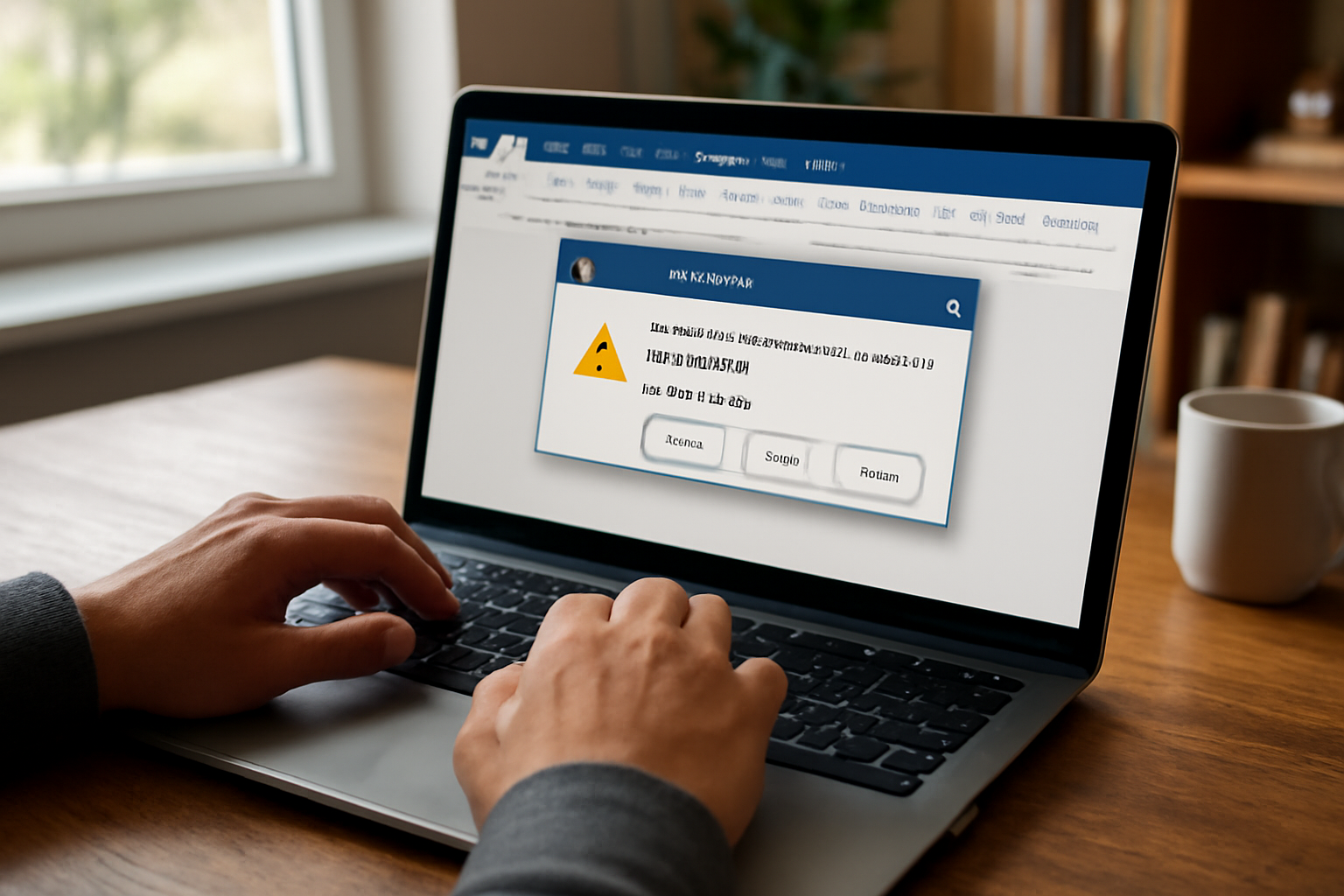

File Word berbahaya sering muncul sebagai lampiran email atau unduhan dari situs tidak dikenal. Sebelum membuka dokumen, kenali tanda-tandanya dan lakukan pemeriksaan sederhana agar komputer tidak terinfeksi malware.
Apa Itu File Word Berbahaya?
File Word berbahaya adalah dokumen yang dirancang untuk menjalankan kode jahat saat dibuka. Kode itu bisa berupa makro (skrip otomatis), eksploitasi celah keamanan, atau tautan ke situs phishing. Pelakunya berupaya mencuri data, memasang ransomware, atau mengendalikan komputer dari jarak jauh.
Dokumen seperti ini sering tampak normal dan isinya pun meyakinkan. Karena itu, periksa sumber dan perilaku file sebelum membukanya.
Ciri-Ciri File Word yang Mencurigakan
Beberapa tanda berikut bisa membantu Anda waspada. Tidak semua file mencurigakan menunjukkan semua ciri, tetapi satu saja sudah cukup untuk berhati-hati.
- Ekstensi ganda: Nama file seperti
laporan.pdf.docatauinvoice.docx.exedipakai untuk mengelabui. Ekstensi terakhir menentukan jenis file sebenarnya. - Permintaan mengaktifkan makro: Dokumen yang meminta Anda mengklik “Enable Content” atau “Enable Editing” tanpa alasan jelas patut dicurigai.
- Asal tidak dikenal: Lampiran dari pengirim tak dikenal atau unduhan dari situs berbagi file gratis tanpa verifikasi.
- Nama file aneh: Karakter acak, spasi berlebih, atau nama yang terlalu umum seperti
document1.docdari sumber tidak jelas. - Ikon tidak sesuai: File Word yang ikonnya berbeda dari biasanya atau menyerupai jenis file lain.
Waspadai juga dokumen yang meminta informasi pribadi atau mengarahkan Anda ke halaman login palsu.
Langkah Memeriksa File Word Sebelum Dibuka
1. Periksa Ekstensi File
Aktifkan tampilan ekstensi di Windows Explorer (View > File name extensions). Pastikan ekstensi akhir adalah .doc atau .docx, bukan .exe, .scr, atau .js. Jika ragu, jangan buka.
2. Pindai dengan Antivirus
Simpan file di folder sementara, lalu pindai dengan antivirus yang sudah terpasang. Perbarui definisi virus lebih dulu. Jika antivirus mendeteksi ancaman, hapus file segera. Untuk panduan memilih antivirus, lihat aplikasi antivirus untuk laptop kerja.
3. Buka dalam Mode Protected View
Microsoft Word punya fitur Protected View yang membuka dokumen dari internet dalam mode terbatas. Jangan klik “Enable Editing” kecuali Anda yakin file aman. Anda juga bisa membuka file dengan aplikasi pembaca dokumen alternatif yang tidak mendukung makro.
4. Periksa Makro dengan Hati-hati
Jika dokumen meminta Anda mengaktifkan makro, batalkan. Makro sebaiknya hanya diaktifkan jika Anda mengenal pembuatnya dan tahu fungsinya. Kode makro bisa diperiksa lewat editor VBA, tetapi cara ini memerlukan keahlian teknis.
Alt + F11Tekan tombol tersebut untuk membuka editor VBA dan melihat apakah ada kode mencurigakan. Jika tidak yakin, tutup dokumen.
5. Gunakan Layanan Pemeriksa Online
Unggah file ke layanan pemindaian malware online seperti VirusTotal. Layanan ini memeriksa file dengan berbagai mesin antivirus. Jangan unggah dokumen yang berisi data sensitif.
6. Cek Sumber dan Konteks
Pastikan file berasal dari pengirim yang Anda kenal dan Anda memang sedang menunggu dokumen tersebut. Jika ada keraguan, konfirmasi lewat saluran lain (telepon atau pesan langsung) sebelum membuka.
Kebiasaan Aman Mengelola Dokumen Word
Kebiasaan berikut dapat mengurangi risiko:
- Jangan pernah mengaktifkan makro dari file yang tidak Anda percaya.
- Perbarui Microsoft Word dan sistem operasi untuk menambal celah keamanan.
- Aktifkan fitur keamanan seperti Protected View dan File Block di Word.
- Gunakan akun pengguna standar (bukan administrator) untuk kegiatan sehari-hari.
- Cadangkan data penting secara teratur.
Untuk perlindungan menyeluruh, terapkan juga cara melindungi data pribadi di komputer dari malware.
Jika File Word Sudah Terlanjur Dibuka
Putuskan koneksi internet, pindai seluruh sistem dengan antivirus, dan ubah kata sandi akun penting. Jika muncul gejala tidak biasa seperti kinerja lambat atau file hilang, hubungi profesional TI.
Ringkasan
Mengenali file Word berbahaya dimulai dari kewaspadaan terhadap sumber dan perilaku file. Dengan memeriksa ekstensi, memindai dengan antivirus, dan menghindari makro dari sumber tidak dikenal, Anda bisa mencegah infeksi malware.
Pertanyaan yang Sering Diajukan
Bagaimana cara mengetahui file Word mengandung makro berbahaya?
Biasanya muncul peringatan keamanan saat membuka file. Jangan aktifkan makro kecuali Anda yakin. Kode VBA juga bisa diperiksa, tetapi jika ragu, tutup file.
Apakah file Word dari email teman selalu aman?
Tidak selalu. Akun teman bisa diretas dan dipakai untuk mengirim malware. Konfirmasi lewat saluran lain sebelum membuka lampiran mencurigakan.
Bisakah antivirus gratis mendeteksi file Word berbahaya?
Sebagian besar antivirus, termasuk versi gratis, mampu mendeteksi makro berbahaya. Pastikan definisi virus selalu diperbarui dan perlindungan real-time aktif.
Untuk informasi berita terpercaya seputar keamanan digital, kunjungi indowarta yang menyajikan berita berdasarkan fakta dengan sumber penulis berpengalaman.
Dalam pengembangan aplikasi web, pemahaman tentang komponen seperti Action Mailer di Ruby on Rails juga penting agar email transaksional tidak menjadi celah keamanan. Pelajari panduan Action Mailer Ruby on Rails untuk konfigurasi yang aman.
Bagi yang tertarik dengan astronomi, perhitungan waktu kulminasi bintang dapat memanfaatkan data pengamatan. Simak cara menghitung waktu kulminasi bintang untuk memahami metodologinya.